快速建模:通过极简物体初步了解一些基础内容
- 作者:VEGETAZ
附:目前本人水平非常有限,本文内容亦是从知名Modder——wxg处交流而学来,不足之处欢迎踊跃指正和补充。
0.在罪恶都市中,构成极简物体模型的三个基本文件类型
- dff:模型文件,存 3D 顶点、面、材质、骨骼 / 动画绑定等形状数据。具体可参考WiKi。
- txd:贴图文件,是一个集合体(纹理字典),存一系列图片(车漆、车窗、车灯、内饰、标志、皮肤等),贴到 DFF 模型表面,让它看起来有颜色、有细节。具体可参考WiKi。
- col:碰撞文件,定义物体的碰撞体积 / 物理边界(能不能穿过、撞上去会不会弹开、翻车、掉血)。具体可参考WiKi。
1.建模环境准备

准备好3dsMax,可在本站中下载安装并注册。
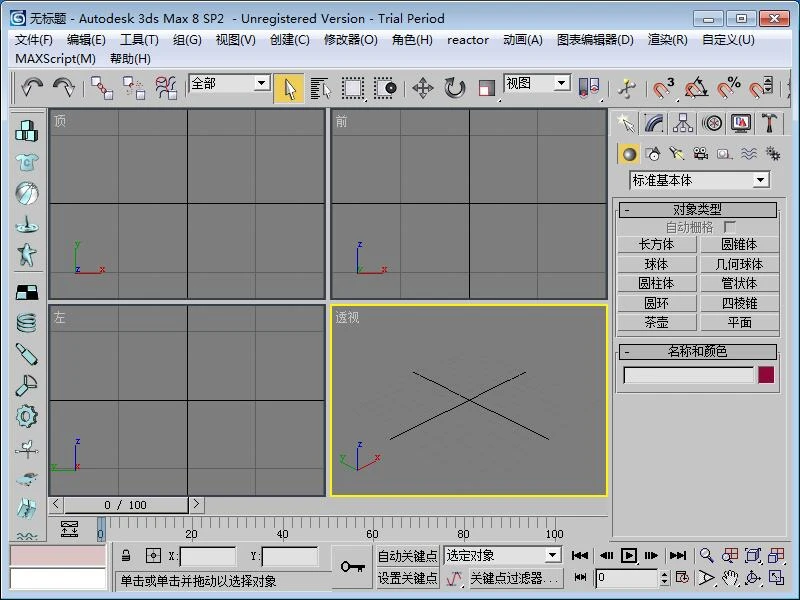
若电脑配置不高,空间吃紧,亦可下载3dsMax8的版本,操作类似,界面稍有点不同。
注意:本文中使用kam插件,推荐安装!作用是导入导出模型和生成碰撞文件。
2.dff制作
2.1.模型主体
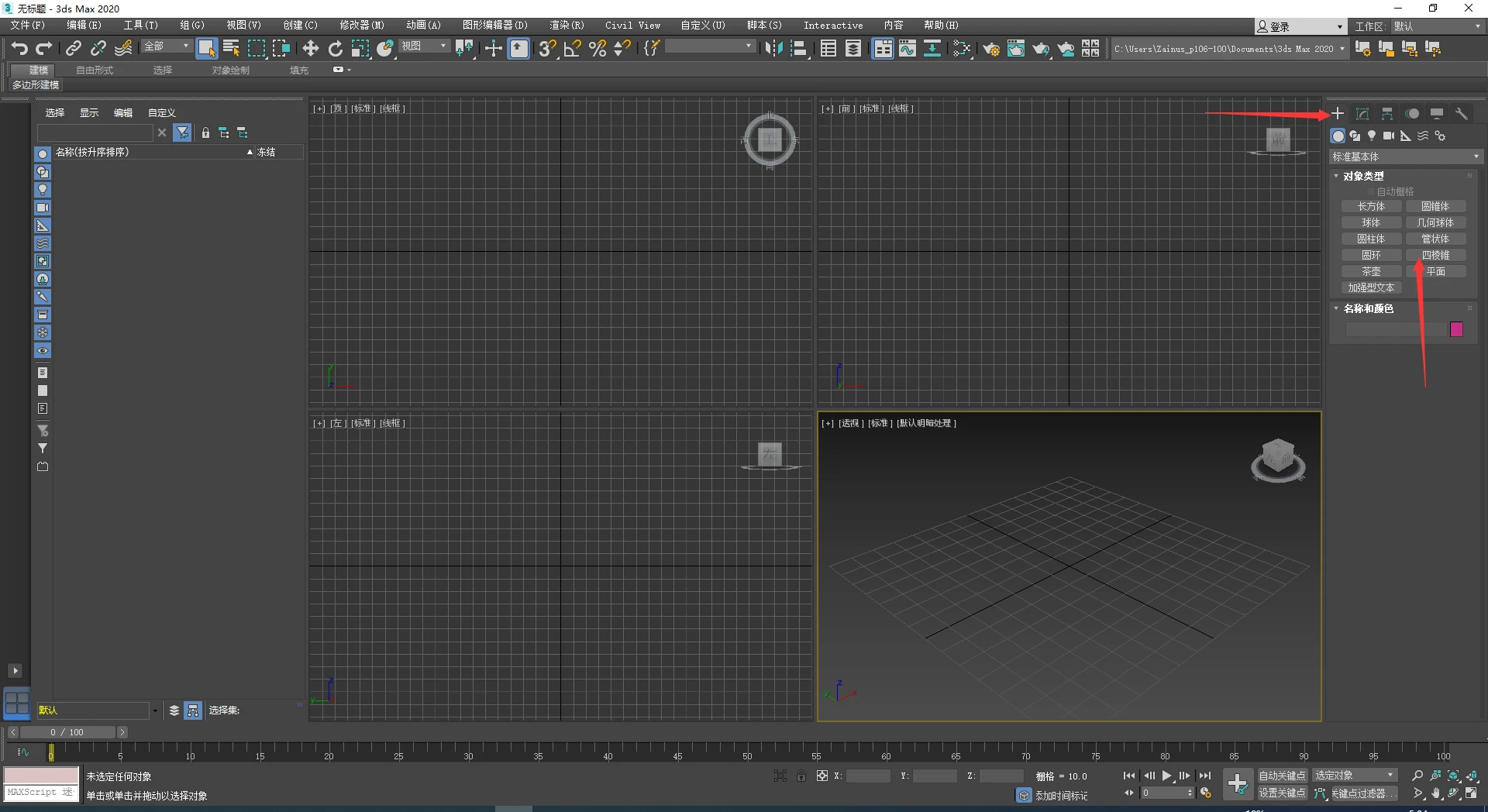
打开3dsMax后,如图所示准备创建一个四棱锥作为金字塔模型主体。
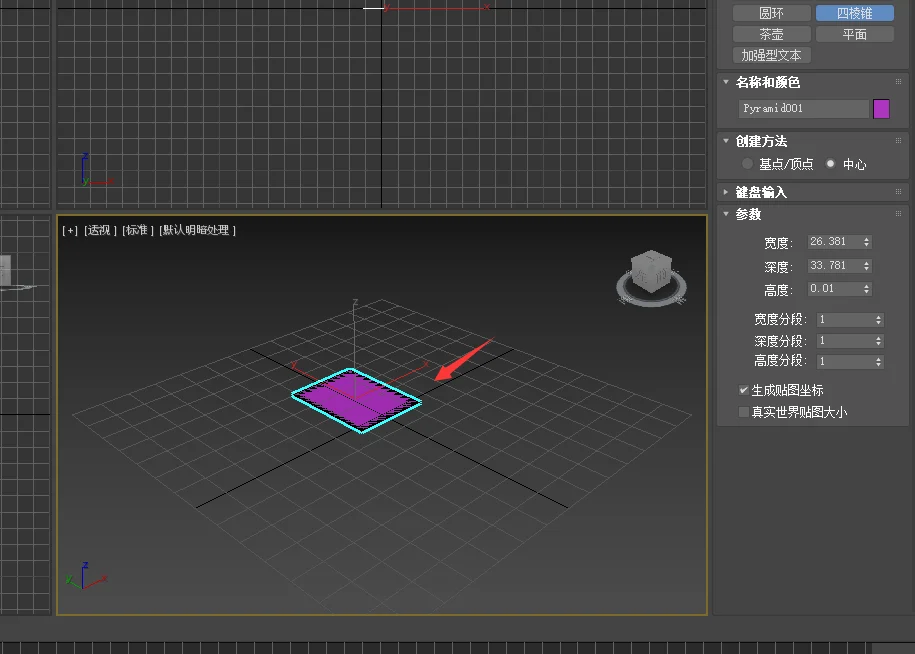
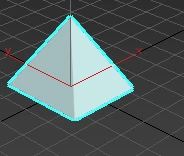
在任意视图中通过拉拽的方式创建完毕。
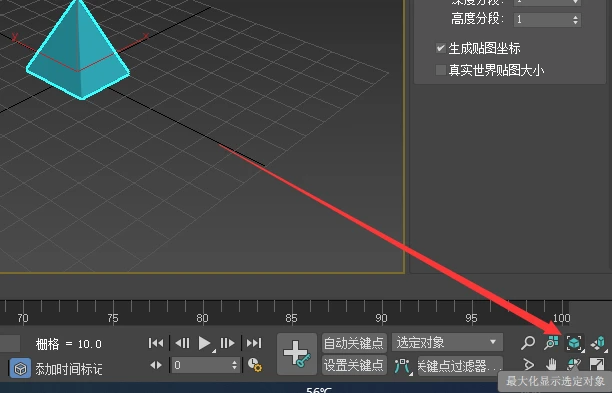
右下角可以点击最大化显示模型,方便查看。
2.2.材质
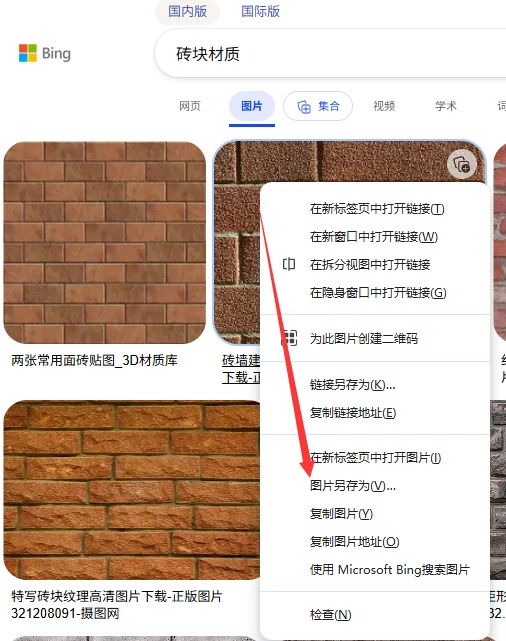
网上找到合适的材质。
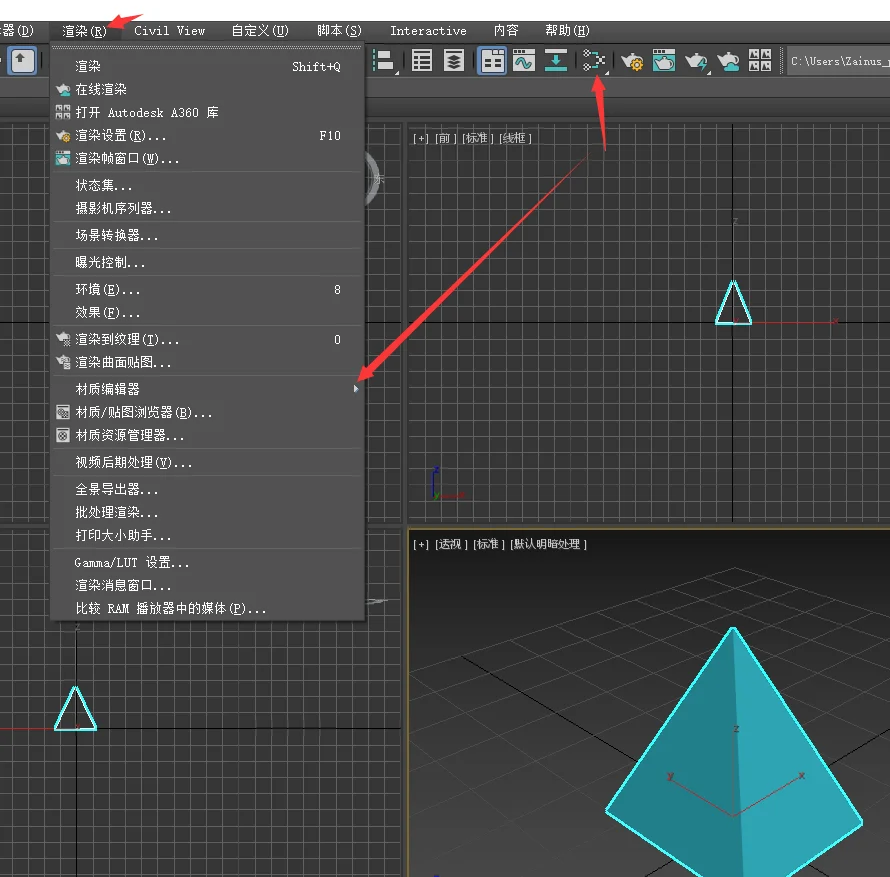
如图所示,打开材质编辑器,可到菜单栏的渲染相关选项中找到,亦可到右上角快捷栏中找到。
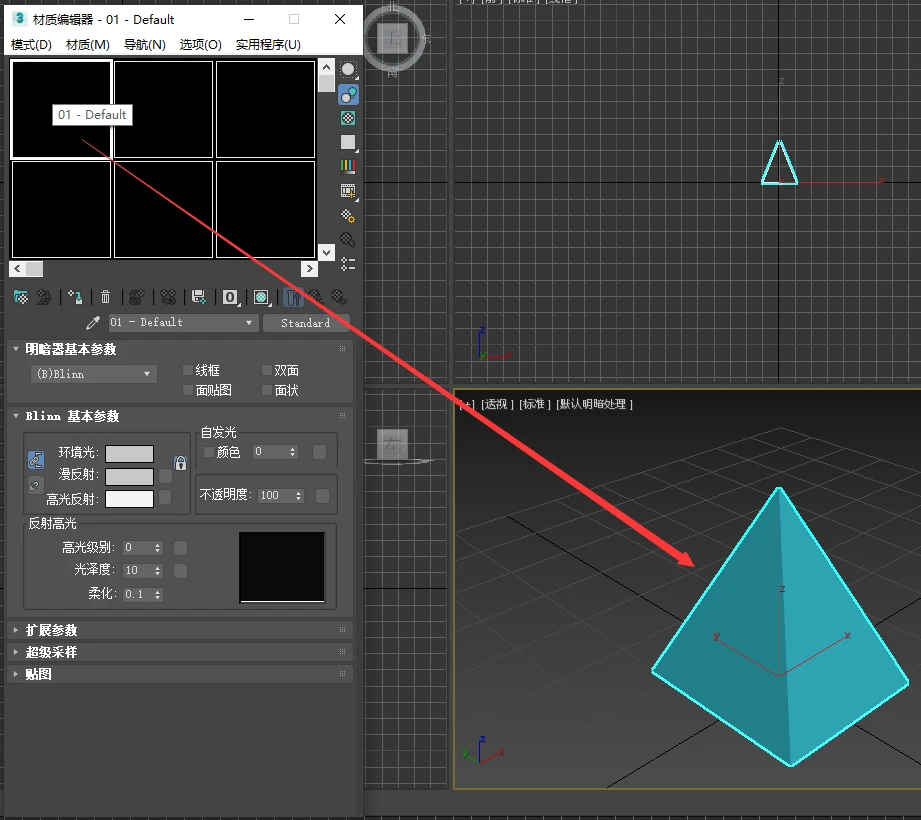
3dsMax2020会有两个选项,推荐选择如图所示的简易界面;在弹窗中将任一材质拖到刚建好的四棱锥上,即可应用材质。
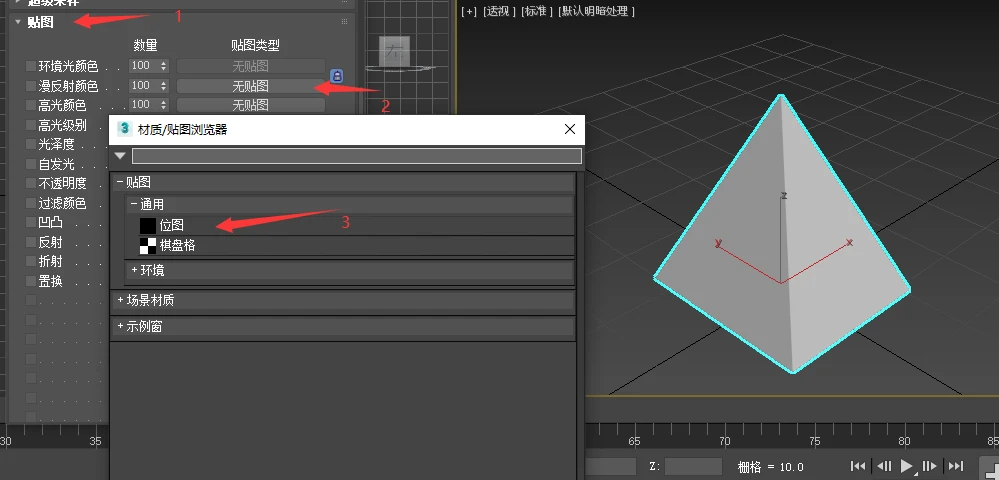
材质编辑器弹窗中,下方展开贴图选项,在漫反射一行中点击“无贴图”即可添加贴图,在贴图浏览器中双击“位图”选项。
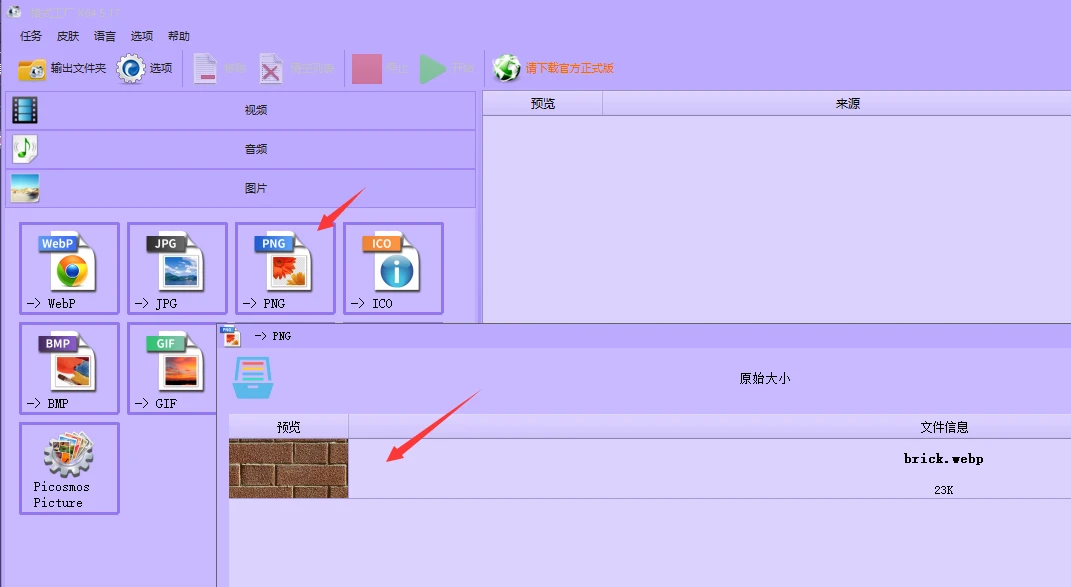
下载的材质图片为webp格式,此时发现打开窗口中该文件不可见,似乎无法直接使用;于是这里使用格式工厂对图片进行转换处理,推荐转为png。
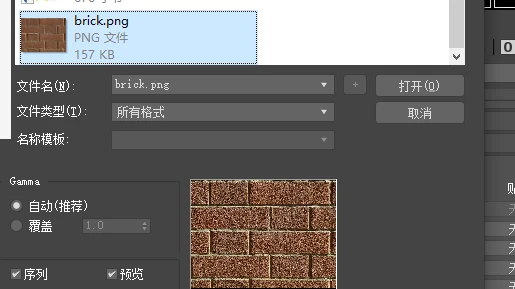
转换完之后,打开窗口中便可见该png文件,选择打开。
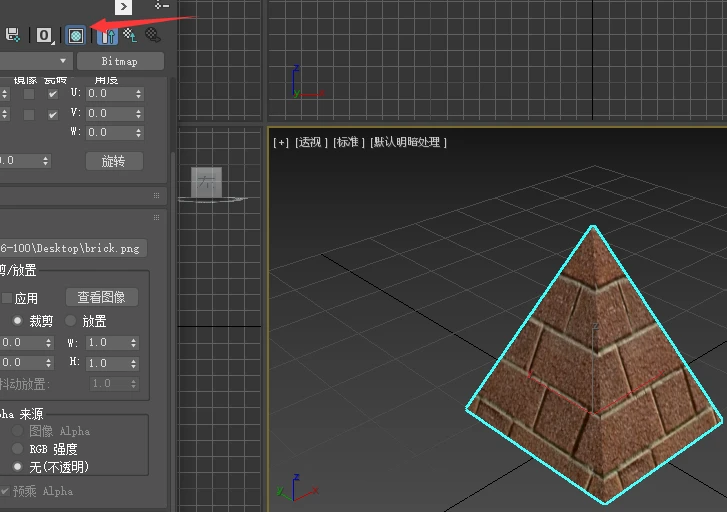
点击图中所示按钮,预览效果。(这里就不调节uv了,粗糙能看就行;uv指的是把材质贴图如何贴到模型上)。
2.3.导出模型文件
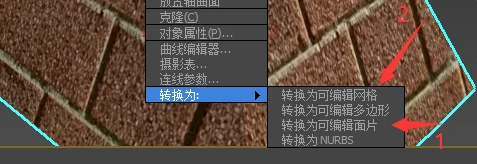
重要步骤,对模型右键,转为可编辑面片(英文版3dsMax对应Patch)后,再转为可编辑网络(英文版3dsMax对应Mesh)。
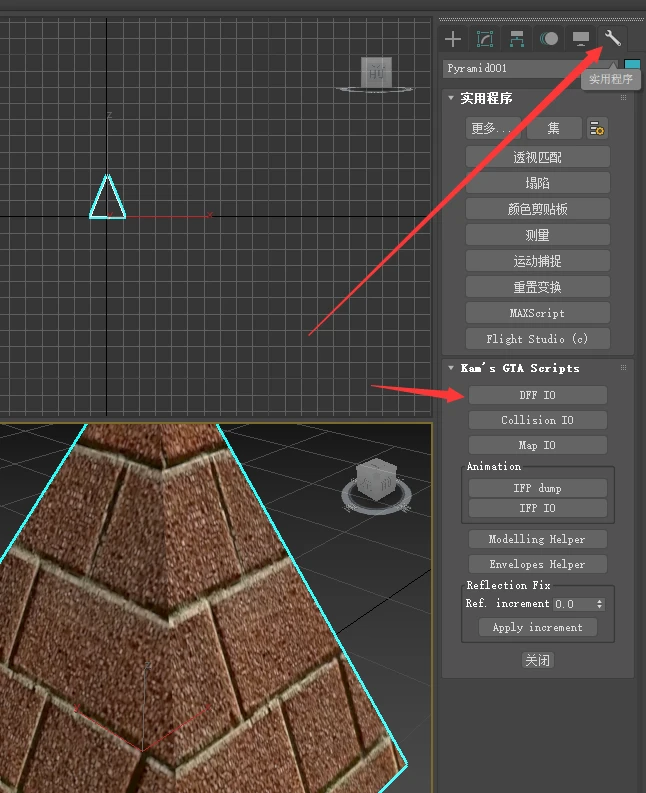
准备将dff导出,如图点击实用程序,在kam插件项目里找到并点击DFF IO。
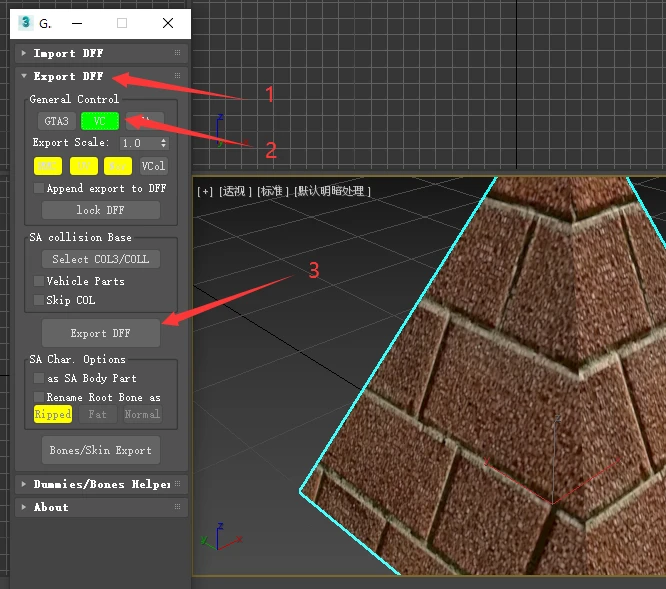
在弹窗中选择Export项,重点注意选择VC(对应罪恶都市),再点击Export DFF。
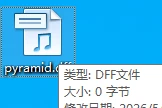
需提前准备好创建一个空白dff文件(否则可能模型保存出错),或者此时切换出去创建亦可;方法是右键新建文本文档后改名(注意需打开类型显示,否则改完还是xxx.dff.txt——以.txt结尾的文档类型)
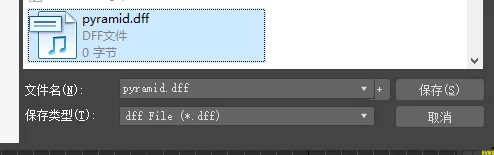
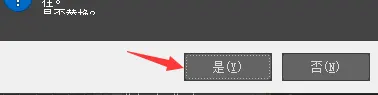
导出时,选择提前创建好的空白dff,覆盖保存即可。
3.col制作
3.1.重新导入模型
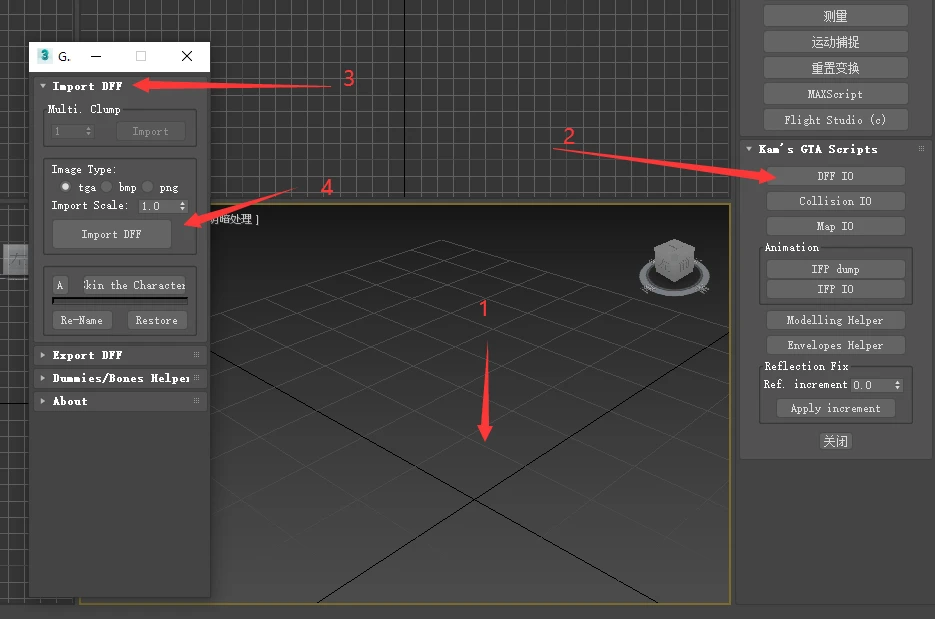
- 鼠标点击选择模型,按del删除。
- kam插件栏中选择DFF IO
- 选择Import DFF栏
- 点击Import DFF按钮
注意:如不重新导入可能会出错。
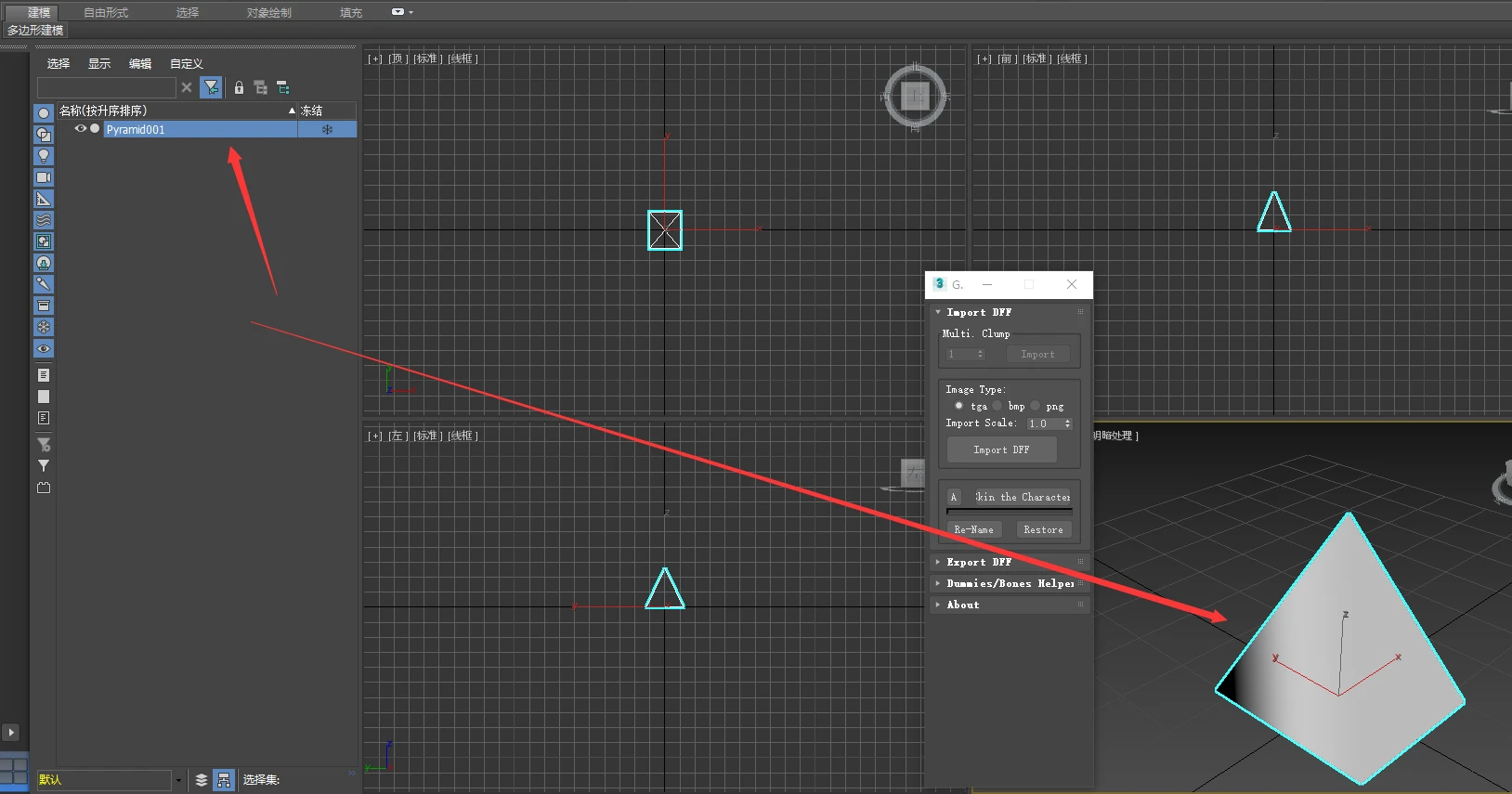
可能导入之后没有显示,此时需要如图所示般在该区域点击模型名称,即可显示模型。
3.2.生成碰撞文件
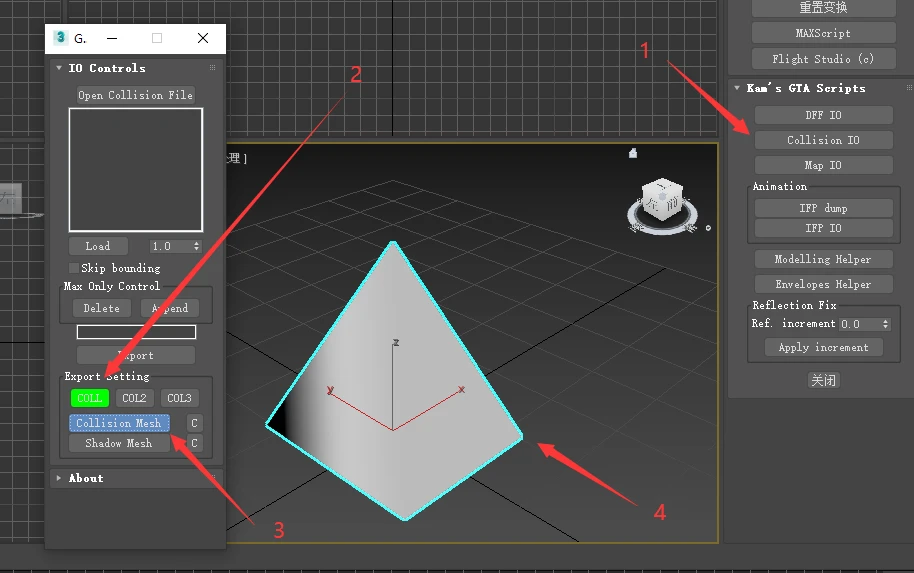
在kam插件栏中选择Collision IO,弹窗中设置为COL1类型,再点击Collision Mesh准备生成碰撞,此时若点击模型便会生成碰撞。
3.3.导出碰撞文件
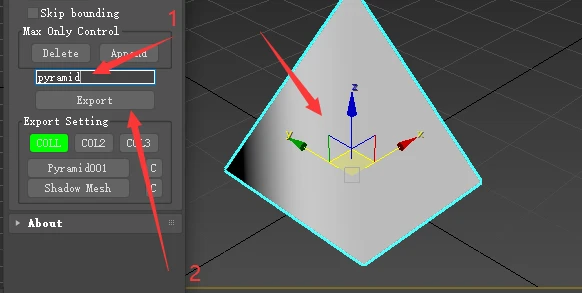
点击模型生成碰撞后效果如图,会在模型内部中见到一小坐标轴,在图示文本框内输入碰撞名称,再点击Export导出。

确认文件名(该文件实际上是一个碰撞集合,类似txd),点击保存。
3.4.*碰撞文件查看
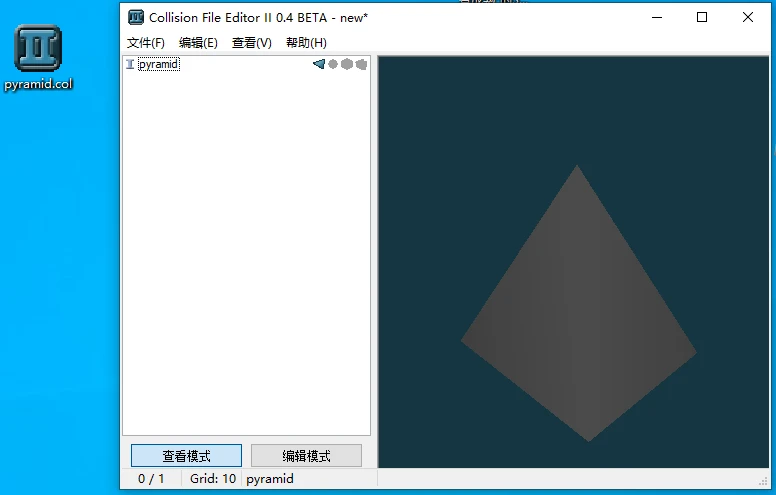
可使用col编辑器查看导出后的col文件内容;该编辑器可在本站下载:
4.txd制作
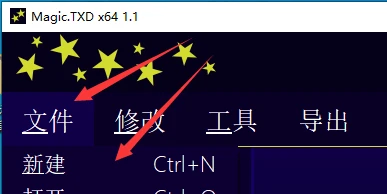
打开MagicTxd,新建一个文件。本工具可在本站下载:
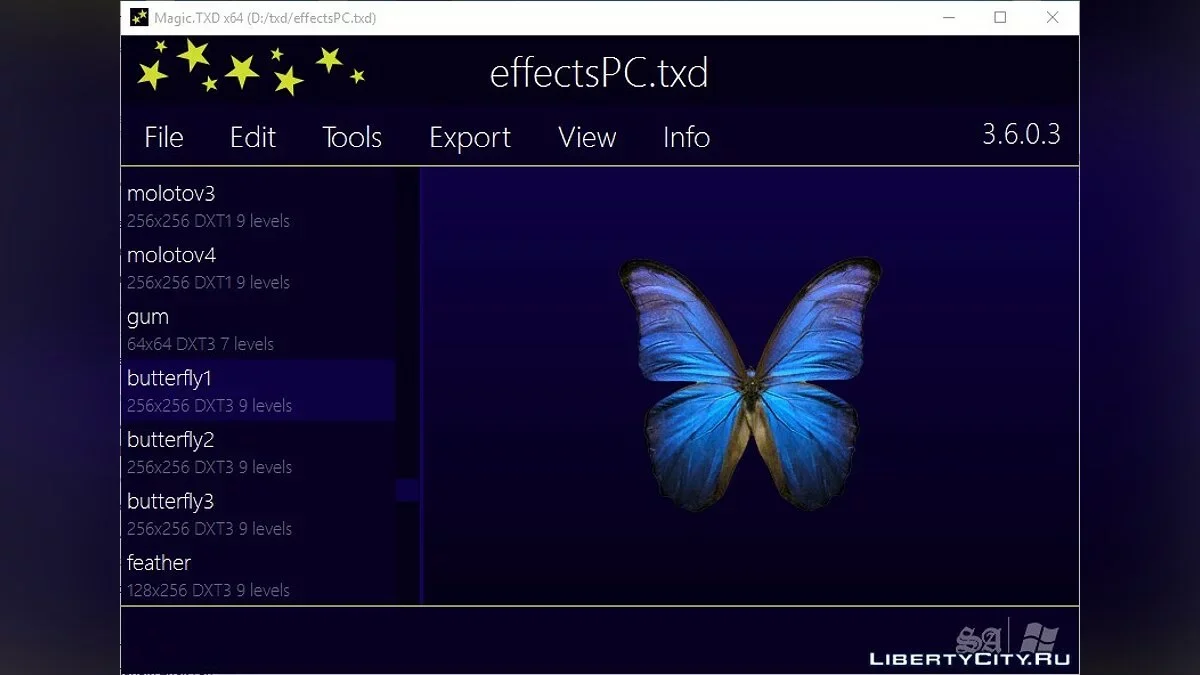
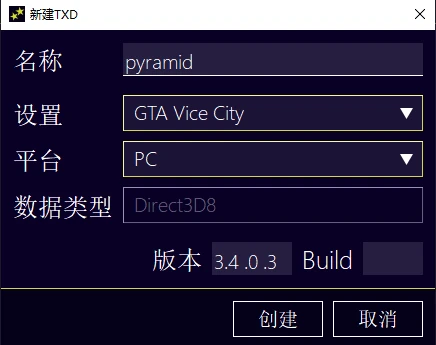
填写名称,注意设置要选择GTA Vice City(代表罪恶都市),这里平台选择的PC(电脑端),其他环境根据需求而定;最终点击创建。
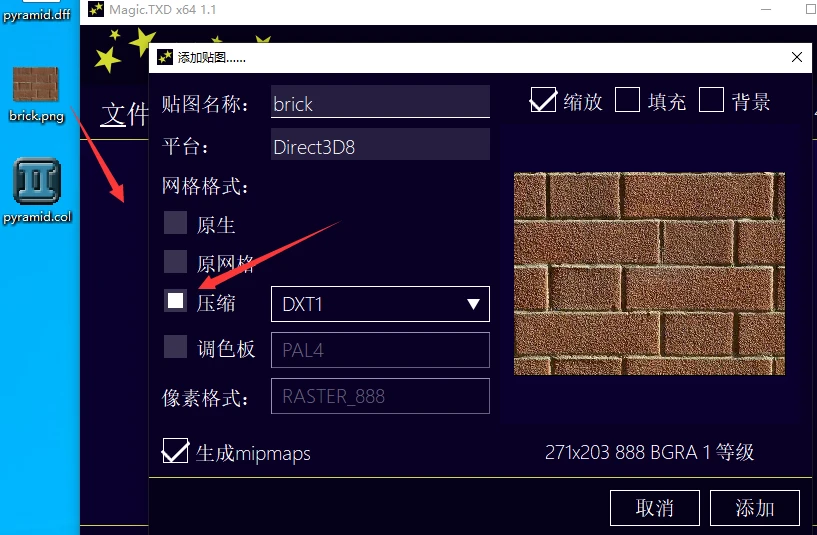
将之前准备好的png贴图拖入,弹窗中推荐选择压缩,最终点击添加按钮完成贴图添加。

快捷键CTRL+S保存该txd文件。
5.放入游戏内查看效果
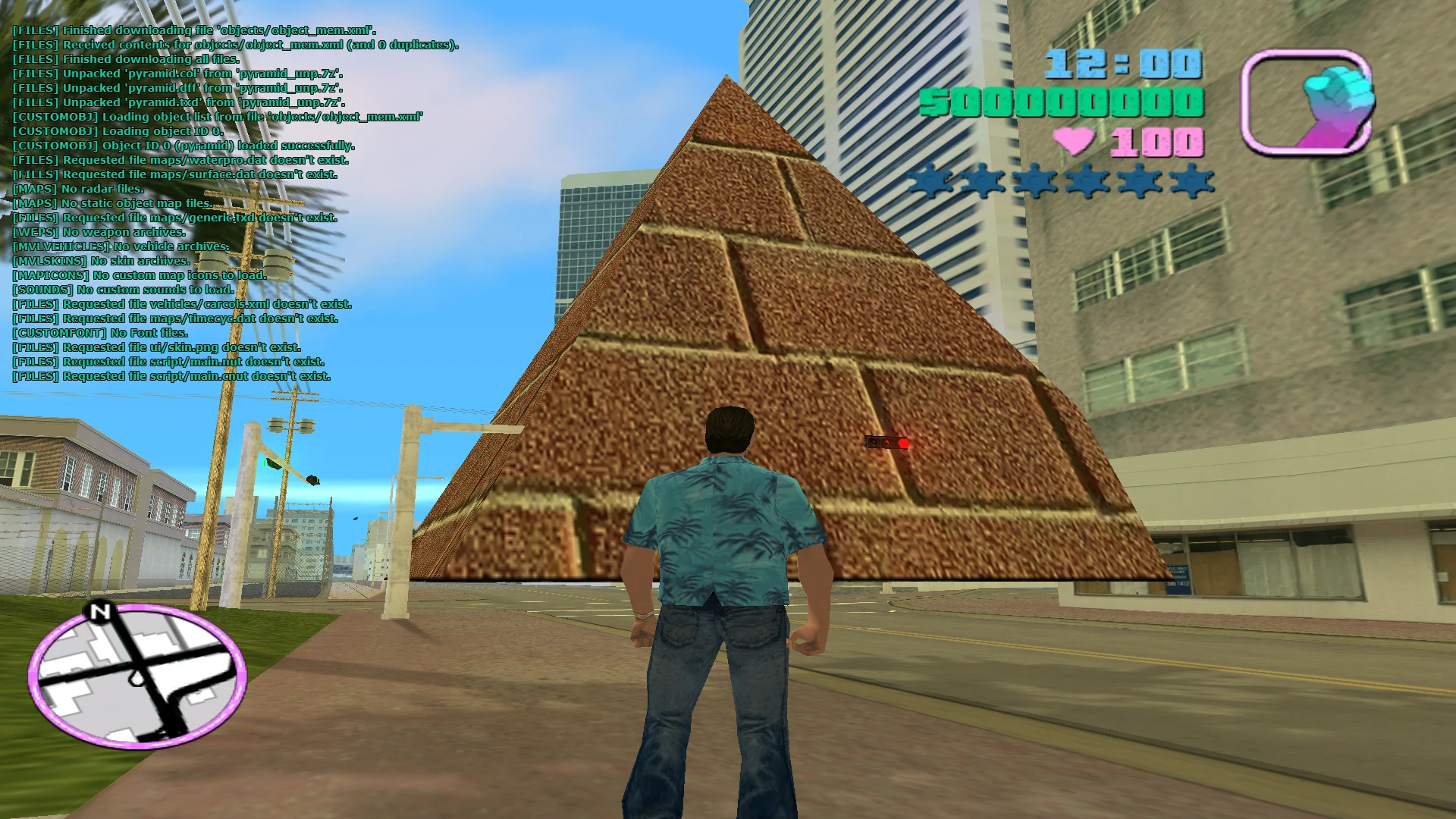
最终得到了3个文件(dff、txd、col),根据游戏环境(这里的是VCMP服务器内),放入后查看。除了粗糙之外,一切正常。
6.使用说明
如何将物体Mod(dff、txd、col)放入VCMP服务器中使用: